
Indice
Aquí está la lista de los mejores programas gratuitos para extraer imágenes de PDF en Windows. En la siguiente lista, encontrará software que puede extraer imágenes de un solo PDF, y también encontrará software para extraer imágenes por lotes de PDF. También conocerás algunas famosas y prácticas herramientas de línea de comandos para extraer fotos de PDF Algunos de los programas son extractores de imágenes PDF dedicados, mientras que otros son programas de utilidades PDF que pueden realizar varias operaciones relacionadas con PDF, junto con la extracción de imágenes.
En cuanto al proceso de extracción de imágenes, los programas gratuitos de extracción de imágenes de PDF mencionados ofrecen varias formas de extraer fotos. Algunos te permiten extraer todas las imágenes disponibles en un archivo PDF de una sola vez, mientras que otros te permiten seleccionar el rango de páginas o páginas específicas de las que se van a extraer las imágenes. Dos de estos softwares son muy distintos, y le permiten extraer imágenes selectivas de páginas PDF.
Si un PDF está protegido por contraseña, algunos de estos programas le permiten incluso introducir la contraseña y extraer las imágenes.
Revisa la lista para saber más sobre estos programas para extraer imágenes de PDF en detalle. También sabrás cómo extraer imágenes de PDF utilizando estos programas de extracción de imágenes de PDF.
Mi software favorito para extraer imágenes de PDF:
Los que más me gustan son PDF Image Extractor Free y PanteraPDF . PDF Image Extractor Free te permite extraer fotos de un rango de páginas o de páginas específicas de un PDF. PanteraPDF te permite guardar sólo las imágenes seleccionadas que quieras extraer, por lo que no estarás extrayendo las fotos que no te sirven. xpdf es otra buena opción y puede realizar extracciones de imágenes personalizadas de PDF. Es la mejor opción si se te da bien el símbolo del sistema.
También puedes consultar la lista de los mejores programas gratuitos Batch PDF Splitter Software , Software To Unlock PDF , y Software To Compress PDF para Windows.
PDF Image Extractor Free

PDF Image Extractor Free es una herramienta asombrosa para extraer imágenes de PDF. No sólo puede extraer imágenes de todas las páginas de un PDF, sino que también puede establecer un rango de páginas y especificar los números de página de los que extraer las imágenes .
Comience seleccionando un archivo PDF y una carpeta de salida para almacenar las imágenes. Después, puede especificar si desea extraer imágenes de todas las páginas del PDF, de un intervalo de páginas o de páginas personalizadas. En la opción Intervalo de páginas puede establecer simplemente un número de página inicial y final para extraer las imágenes. En la opción Páginas personalizadas puede especificar páginas concretas y un intervalo de páginas para extraer las imágenes. Aquí, incluso puede establecer páginas específicas junto con múltiples rangos de páginas. Observe la captura de pantalla anterior; verá que he introducido dos páginas específicas junto con dos intervalos de páginas en el campo Páginas personalizadas.
Una vez configurado todo, al hacer clic en Extraer se extraerán y guardarán todas las imágenes extraídas del PDF como imágenes en formato JPG.
Página de inicio | Página de descarga
PanteraPDF

PanteraPDF es una utilidad PDF de código abierto con una herramienta de extracción de imágenes PDF. Con esta herramienta, puede extraer imágenes seleccionadas o extraer todas las imágenes de un archivo PDF. Cargue un PDF del que desee extraer archivos PDF. Ve a la pestaña Exportar, donde encontrarás dos opciones en la sección Extraer Imágenes: Imágenes seleccionadas y Todas las imágenes. Al hacer clic en Imágenes seleccionadas, este software carga todas las imágenes del archivo PDF desde donde tienes que seleccionar las imágenes que deseas extraer. Haga clic en Todas las imágenes para exportar simplemente todas las imágenes de un archivo PDF cargado. Se le pedirá que establezca una Carpeta de Salida y el formato de imagen de salida. Puede extraer y exportar imágenes en formatos jpg, png, bmp, gif , o tif .
Otra opción del menú Exportar le permite exportar páginas PDF
como imágenes.
Como he dicho, es un software de utilidad PDF, por lo que también puede llevar a cabo varias otras acciones relacionadas con PDF, tales como: Recortar, Dividir, Combinar, añadir Imagen a PDF, añadir PDF a PDF, Eliminar página PDF, etc.
Página de inicio | Página de descarga
xpdf
 xpdf es un software gratuito de código abierto para visualizar pdf que viene con un montón de herramientas adicionales. Una de las herramientas gratuitas que incluye es pdfimages , que es un extractor de imágenes PDF gratuito de línea de comandos . Con este software, puede extraer todas las imágenes de un PDF de una sola vez. También puede elegir extraer imágenes de una parte del PDF especificando los números de página inicial y final. Aunque se trata de una utilidad de línea de comandos, es extremadamente fácil de usar. Empiece descargando el archivo zip de XPDF. Cuando lo descomprima, verá 2 carpetas en su interior: bin32 y bin64. Dependiendo de si su sistema es de 32 o 64 bits, elija la carpeta correspondiente. Dentro de la carpeta, verá un archivo llamado "pdfimages". Éste es el archivo que nos interesa. Ahora, abra un símbolo del sistema y navegue hasta la carpeta en la que se encuentra pdfimages. También puede abrir directamente el símbolo del sistema en esa carpeta pulsando la tecla Mayús y, a continuación, haga clic con el botón derecho del ratón en el espacio vacío de la carpeta. Verá la opción "Abrir ventana de comandos aquí". Haga clic en ella. (Hay otras formas de abrir la ventana de comandos en cualquier carpeta específica ). El formato del comando a utilizar es: pdfimages -j Por ejemplo, si su PDF de entrada es ABC.PDF y está presente en la carpeta E:test1, entonces el comando tendría este aspecto: pdfimages -j "E:test1ABC.PDF" "E:test2lof" En el comando anterior, la segunda ruta representa la ruta donde desea que se guarden las imágenes extraídas del PDF. "lof" es el prefijo que he especificado para las imágenes. Así, las imágenes se llamarán lof-0000, lof-0001, etc. Como he dicho anteriormente, también es posible extraer imágenes de una parte del PDF solamente, en lugar de todas las páginas. Digamos que desea extraer imágenes de la segunda página del PDF, hasta la cuarta página solamente. En ese caso, el comando sería el siguiente: pdfimages -j -f 2 -l 4 "E:test1ABC.PDF" "E:test2lof" Este software de línea de comandos es muy simple y muy rápido. En todos los PDFs que he probado, fue capaz de extraer todas las imágenes con una velocidad asombrosa. Además, al estar disponible en forma de línea de comandos, puedes añadirlo fácilmente a un archivo por lotes para extraer imágenes de varios archivos PDF de una sola vez. Página de inicio | Página de descarga
PkPdfConverter

PkPdfConverter es otro software extractor de PDF de código abierto con otras herramientas relacionadas con PDF. Está basado en el xpdf que he listado anteriormente, así que básicamente estás usando xpdf con una GUI.
Comience seleccionando el PDF del que desea extraer imágenes. Si el PDF está protegido por contraseña, introduzca el nombre de usuario/propietario junto con la contraseña. Ahora seleccione Imagen (Extraer Imágenes) en la sección Tipo de Conversión, luego seleccione la carpeta de salida. Si desea que las imágenes se extraigan en un formato de imagen específico, vaya a la Configuración avanzada y seleccione uno de los siguientes formatos de imagen: bmp, jpg, png, gif, tif, hips, ras, etc. Haga clic en Convertir para iniciar el proceso de extracción de la imagen.
Como dice el nombre de este software, su propósito principal es convertir tus archivos PDF. Puede convertir archivos PDF en archivos de texto, imágenes o HTML. Hay varias otras opciones avanzadas relacionadas con PDf que encontrará aquí.
Página de inicio | Página de descarga
Nitro Reader

Nitro Reader es un conocido lector de PDF que puede utilizarse para extraer imágenes de PDF. Extraer imágenes de un PDF es una tarea muy sencilla. Todo lo que tienes que hacer es hacer clic en la opción Extraer Imágenes disponible en la barra de herramientas. Esto abre una pequeña ventana, donde puedes seleccionar un archivo PDF para la extracción de imágenes, seleccionar la carpeta de salida y establecer el formato de imagen para guardar las imágenes. Los formatos de imagen en los que puede guardar las imágenes extraídas son: bmp, jpg, png , y tif Una opción también le permite elegir si desea abrir la carpeta de salida después de guardar las imágenes.
Nitro PDF Reader es un software rico en funciones que le permite realizar otras operaciones relacionadas con PDF. Puedes abrir múltiples archivos PDF en pestañas separadas, anotar PDF, extraer texto de PDF, convertir PDF, firmar digitalmente PDF y mucho más. Es un software imprescindible si trabaja habitualmente con archivos PDF.
Página de inicio | Página de descarga
PDF Shaper Free

PDF Shaper Free es otra herramienta gratuita para extraer fotos de PDF. También puedes utilizarla para extraer imágenes por lotes de archivos PDF. Ve a la herramienta Extraer Imágenes donde sólo tienes que seleccionar un archivo PDF o varios archivos PDF. Después de seleccionar el archivo, haz clic en Procesar. Esto le pedirá que establezca una carpeta de destino. Todas las imágenes extraídas se guardan en formato JPG y se nombran según el nombre del archivo de origen. Una vez finalizada la extracción, se mostrará un registro en el que podrá ver el estado, el número de imágenes procesadas y el tiempo total empleado.
PDF Shaper es una utilidad gratuita para PDF con la que también podrás fusionar PDF, dividir PDF, extraer texto de PDF, eliminar imágenes de PDF y mucho más. Es una herramienta bastante simple y funciona perfectamente
Tenga en cuenta que PDF Shaper Free tiene todas las características de PDF Shaper Professional, pero sólo es de uso gratuito para fines no comerciales.
Página de inicio | Página de descarga
PDF Image Extractor

PDF Image Extractor es una herramienta gratuita para extraer imágenes de uno o varios archivos PDF. Es una herramienta muy sencilla en la que puedes añadir un único PDF y múltiples PDFs para la extracción de imágenes. Para cada archivo PDF que añada, puede ver las imágenes disponibles en ellos antes de la extracción. Puedes guardar las imágenes extraídas en formato PDF o JPG.
Cuando comience el proceso, se le pedirá una carpeta para contener todas las imágenes extraídas.
PDF Image Extractor es uno de los mejores programas gratuitos de extracción de imágenes PDF por lotes que podrá encontrar.
Página de inicio | Página de descarga
Fusion PDF Image Extractor

Fusion PDF Image Extractor es una herramienta de código abierto de extracción de imágenes PDF para Windows. Tiene una interfaz sencilla y bien organizada, donde encontrará opciones para seleccionar el archivo PDF y establecer la carpeta de destino para guardar las imágenes extraídas. Sólo puede extraer imágenes de un único PDF a la vez. Las imágenes se guardarán en formato JPG y se nombrarán como números en orden de su posición en el archivo PDF.
Si tiene Ghostscript instalado en su ordenador, puede utilizar este software para convertir todas las páginas PDF en imágenes.
Página de inicio | Página de descarga
Weeny Free PDF Extractor

Si está buscando un software para extraer imágenes de PDF junto con texto, entonces debería probar Weeny Free PDF . Puede utilizarlo para extraer imágenes por lotes de archivos PDF. Sólo tienes que añadir todos los PDF de los que quieras extraer contenido y, a continuación, establecer una carpeta de salida para almacenar los archivos extraídos. Si un archivo PDF está protegido por contraseña, tendrá la opción de introducir la contraseña directamente en la interfaz.
Una vez finalizada la extracción, el contenido extraído de los archivos PDF se guarda en la carpeta de destino. Las imágenes se extraen y se guardan en su formato original, el texto se guarda como archivo txt y las fuentes se guardan como archivo ttf. Las imágenes y el texto se nombran según el nombre del archivo de origen, mientras que las fuentes se guardan con su nombre original.
Página de inicio | Página de descarga
iWesoft PDF Image Extractor
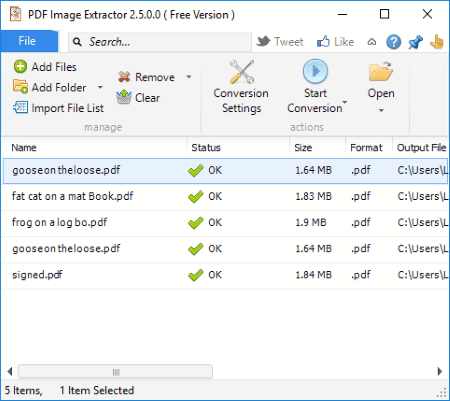
iWesoft PDF Image Extractor le permite extraer fotos de PDF gratuitamente. Soporta la extracción masiva de imágenes de PDF, donde puedes añadir múltiples archivos PDF o añadir una carpeta que contenga archivos PDF. Una de las opciones también le permite importar la lista de archivos, de modo que usted no tiene que seleccionar varios archivos manualmente. Al igual que la mayoría de los extractores de imágenes PDF, puede establecer la carpeta de salida para almacenar las imágenes.
Comience a extraer las imágenes haciendo clic en la opción Iniciar Conversión. Todas las imágenes se extraerán a la carpeta de salida designada en formato JPG. Las imágenes se nombran según el nombre del archivo PDF.
Página de inicio | Página de descarga
ExtractJPGfromPDF
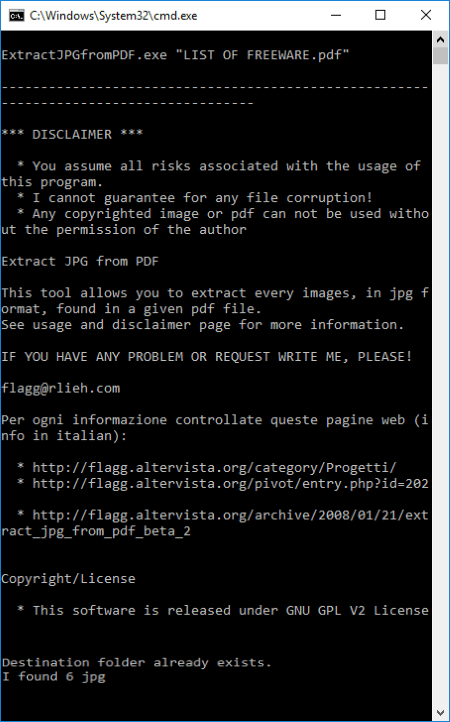
ExtractJPGfromPDF es otro extractor de imágenes PDF de línea de comandos. Es una herramienta dedicada a extraer fotos de archivos PDF en formato JPG. Funciona casi igual que xpdf . Primero tienes que abrir CMD y luego navegar hasta la carpeta donde se encuentra este software. Utilice el comando "ExtractJPGfromPDF" seguido de la ubicación y el nombre del archivo PDF del que desea extraer las imágenes. Supongamos que mi archivo PDF se encuentra en la carpeta E:/PDF y tiene por nombre Listoffreeware.pdf, entonces utilizaré el siguiente comando: ExtractJPGfromPDF E:/PDF/Listoffreeware.pdf En la captura de pantalla anterior he colocado el archivo pdf en la misma carpeta en la que se almacena el software, por lo que acabo de utilizar este comando: ExtractJPGfromPDF Listoffreeware.pdf Todas las imágenes se extraerán en la misma carpeta donde se encuentra el PDF.
Página de inicio | Página de descarga
pdftohtml

pdftohtml es una herramienta de línea de comandos que convierte PDF a HTML. Al convertir a HTML, guarda todas las imágenes de un PDF junto con el archivo HTML. Por lo tanto, si desea extraer imágenes de un PDF y también desea convertirlo a HTML, puede utilizar este software. En caso de que sólo desee extraer las imágenes, puede simplemente ignorar el archivo HTML.
Abra Símbolo del sistema y vaya a la carpeta que contiene el archivo pdftohtml.exe. Tienes que introducir un comando muy simple para que las cosas funcionen. Esta es la sintaxis:
pdftohtml.exe
Por ejemplo, consideremos que el archivo PDF se llama LOF.pdf y está guardado en la carpeta C:UsersDesktop. La carpeta donde tenemos que guardar el archivo HTML junto con las imágenes es E:Test. Por lo tanto, el comando que vamos a utilizar es:
pdftohtml.exe C:UsersDesktopLOF.pdf E:Test
Cuando ejecute el comando, todas las imágenes del PDF se extraerán a la carpeta designada junto con el archivo HTML convertido.
Existen varias opciones más que puede llevar a cabo. Simplemente escriba pdftohtml.exe para ver los operadores disponibles en esta herramienta de línea de comandos.
Página de inicio | Página de descarga
PDF_to_JPG

El nombre PDF_to_JPG parece que convierte páginas PDF en imágenes JPG, pero en realidad extrae imágenes de archivos PDF y las guarda en formato JPG. Es otra herramienta gratuita de línea de comandos y extrae todas las imágenes de un PDF de una sola vez. No se puede definir una carpeta de salida aquí, ya que todas las imágenes se guardan en el mismo directorio donde se almacena esta herramienta.
Basta con abrir CMD y navegar hasta el directorio que contiene este software. Ahora utilice la siguiente sintaxis de comando:
p2j.exe
Así, si su archivo PDF está almacenado en E:testPDF y se llama LOF.pdf, entonces utilizará el siguiente comando:
p2j.exe E:testPDFLOF.pdf
Después del procesamiento, se crea una nueva carpeta en la carpeta PDF_to_JPG como PDF_to_JPG_files y las imágenes se extraen allí. Si desea extraer otro PDF, tendrá que cambiar el nombre o eliminar la carpeta recién creada.
Página de Inicio | Página de Descarga
PdfTrick

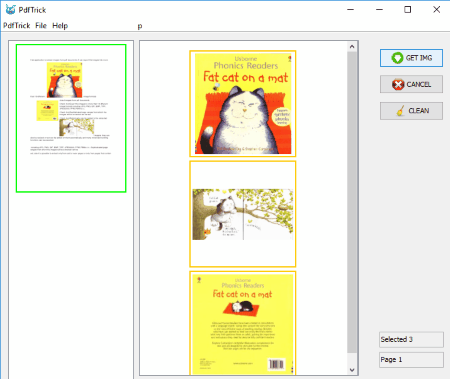
PdfTrick le permite extraer imágenes de 1 página PDF a la vez. Está pensado para los usuarios que quieren extraer sólo imágenes específicas de un archivo PDF. La extracción de imágenes de archivos PDF puede ser engorroso si desea extraer todas las imágenes de un archivo PDF de una sola vez.
¿Cómo funciona? Puedes cargar varios archivos PDF aquí, y muestra todas las páginas del PDF cargado como una lista. Seleccione una página para ver las imágenes que contiene. Seleccione las imágenes que desea extraer de esa página, guárdelas en la ubicación deseada y pase a otra página para extraer la imagen.
No hay mucho que pueda hacer aquí aparte de extraer imágenes selectivas de un PDF.
Contenidos relacionados
No se ha encontrado ninguno
Deja una respuesta